Разбираем настройки графики в PPSSPP для лучшей совместимости и большего FPS
Рассказал, какие настройки PPSSPP влияют на более качественную картинку, а какие помогут с FPS и лагами на слабых устройствах.
В PPSSPP есть разные настройки графики, которые напрямую влияют на производительность, количество кадров и качество картинки. В зависимости от мощности вашего смартфона или планшета, нужно выбирать разные настройки. В этом гайде я разберу те, которые нужно менять в первую очередь, если вы хотите добиться максимального результата.
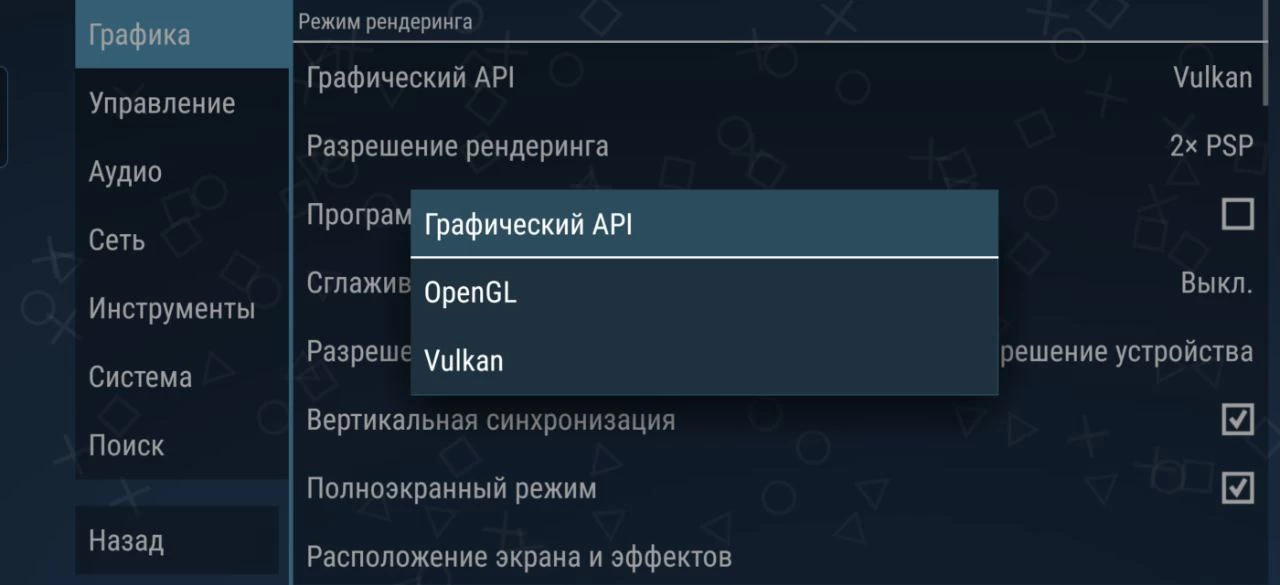
Сперва пройдёмся по графическому API — Vulkan для чипсетов Snapdragon и OpenGL для остальных (Mali и так далее). На самом деле это слишком упрощённая «картина мира»: Vulkan улучшает производительность на бюджетных устройствах, а OpenGL идеален для высокой производительности на более мощных девайсах. Если оба варианта недоступны, используйте программный рендеринг.
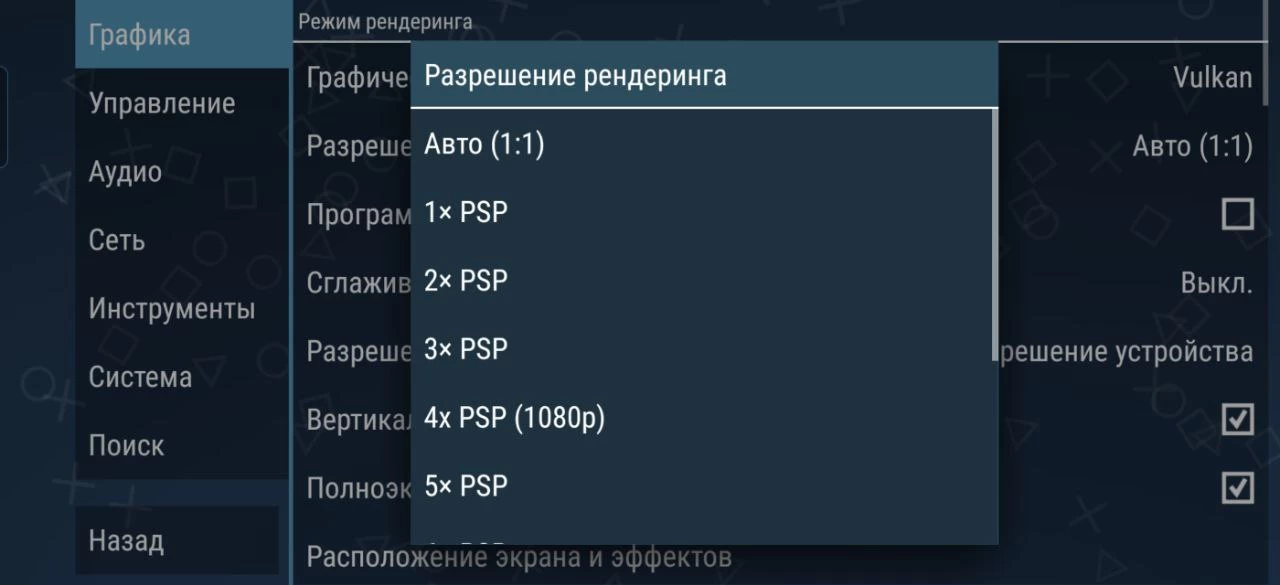
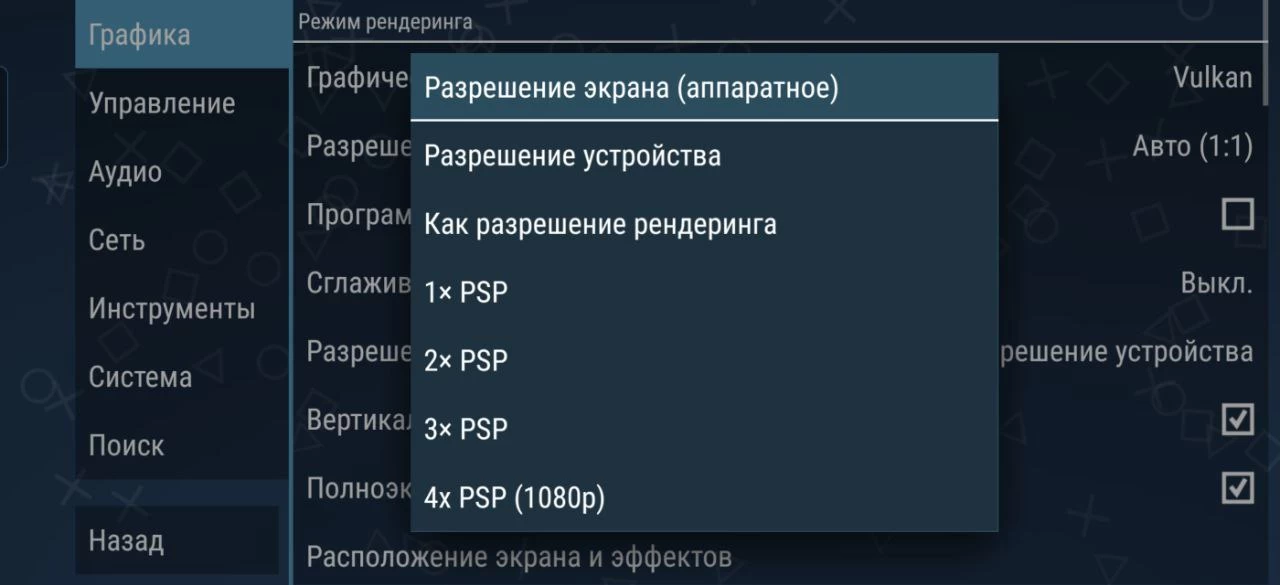
Далее идёт разрешение рендеринга — чем выше значение, тем лучше будет картинка, но тем меньше FPS вы получите.
В разрешении экрана используйте вариант «разрешение устройства». Вертикальная синхронизация позволяет избегать разрывов изображения, но с ней FPS будет ниже.
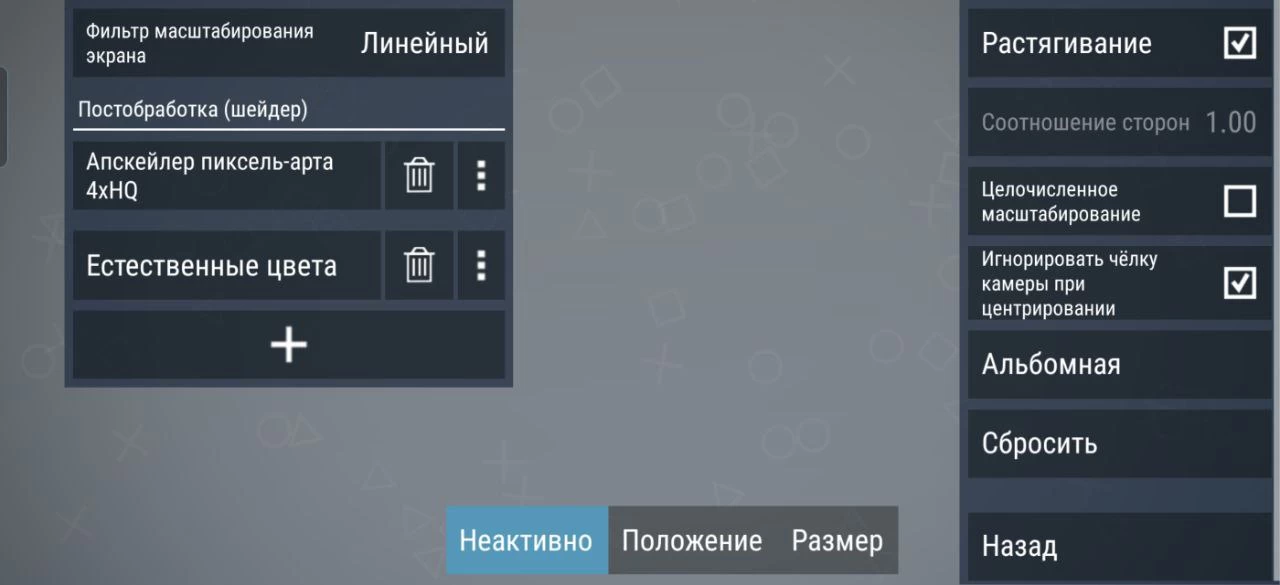
В расположении экрана и эффектов используйте растягивание и два эффекта: апскейлер пиксель-арта 4xHQ и естественные цвета.
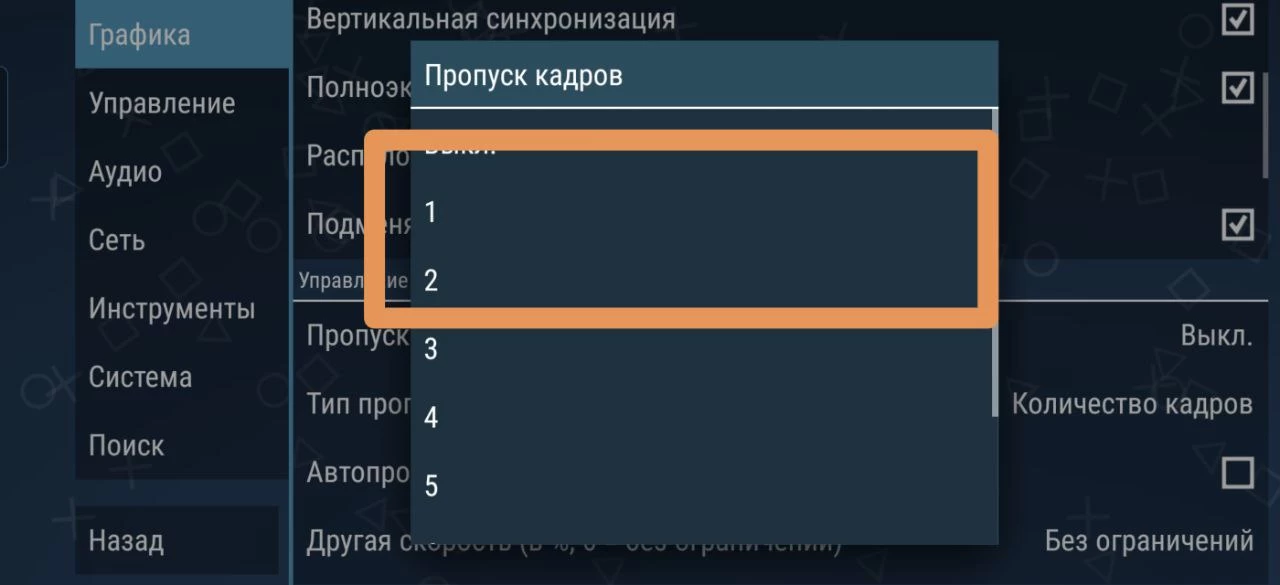
Если у вас мало FPS, включите опцию «Пропуск кадров» и выставите её на 1 или 2. Также включите «Пропускать эффекты», но знайте, что тогда у вас не будет работать опция «Рендеринг дублирующихся кадров до 60 Гц», чтобы получить 60 FPS.
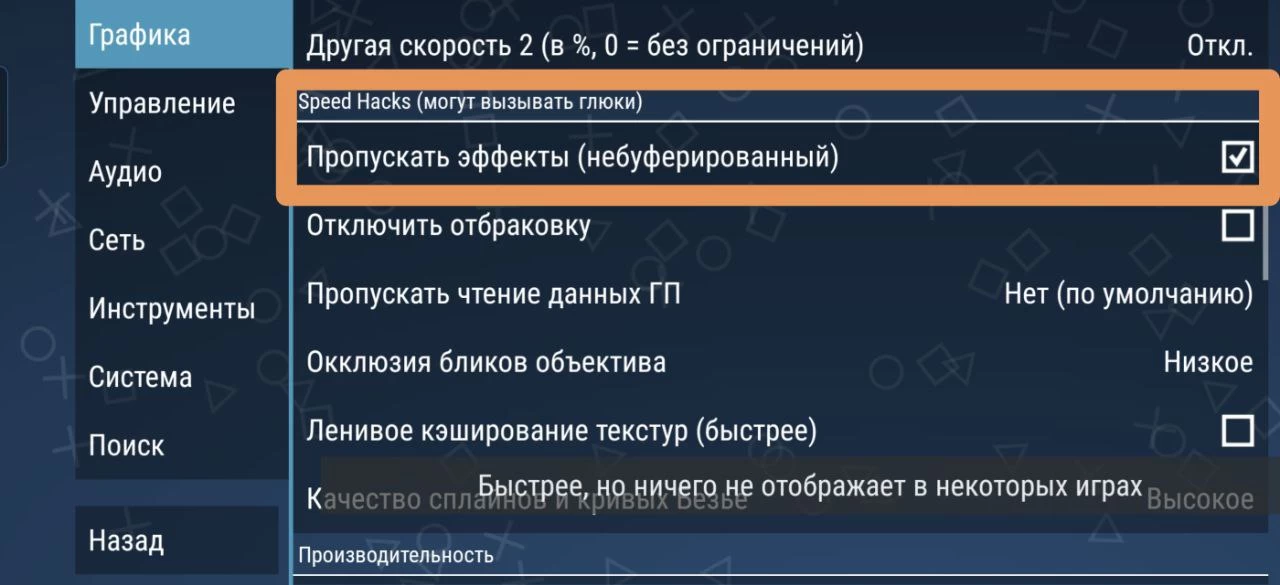
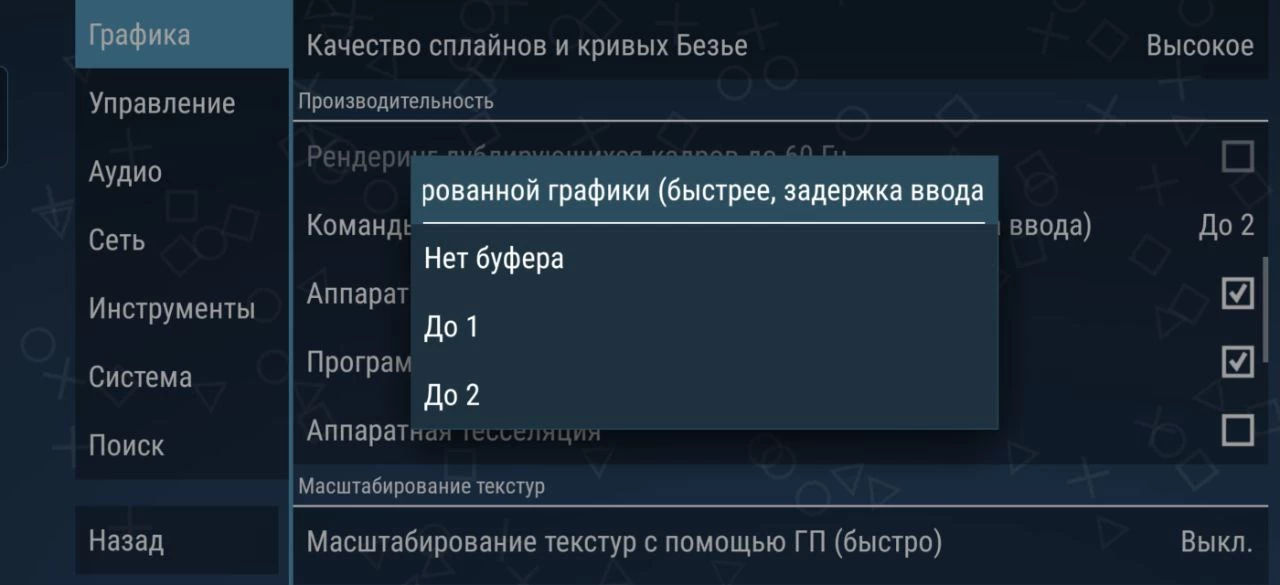
Ещё один способ избавиться от лагов — выставить «Команды буферированной графики» на «Нет буфера» или «До 1».